
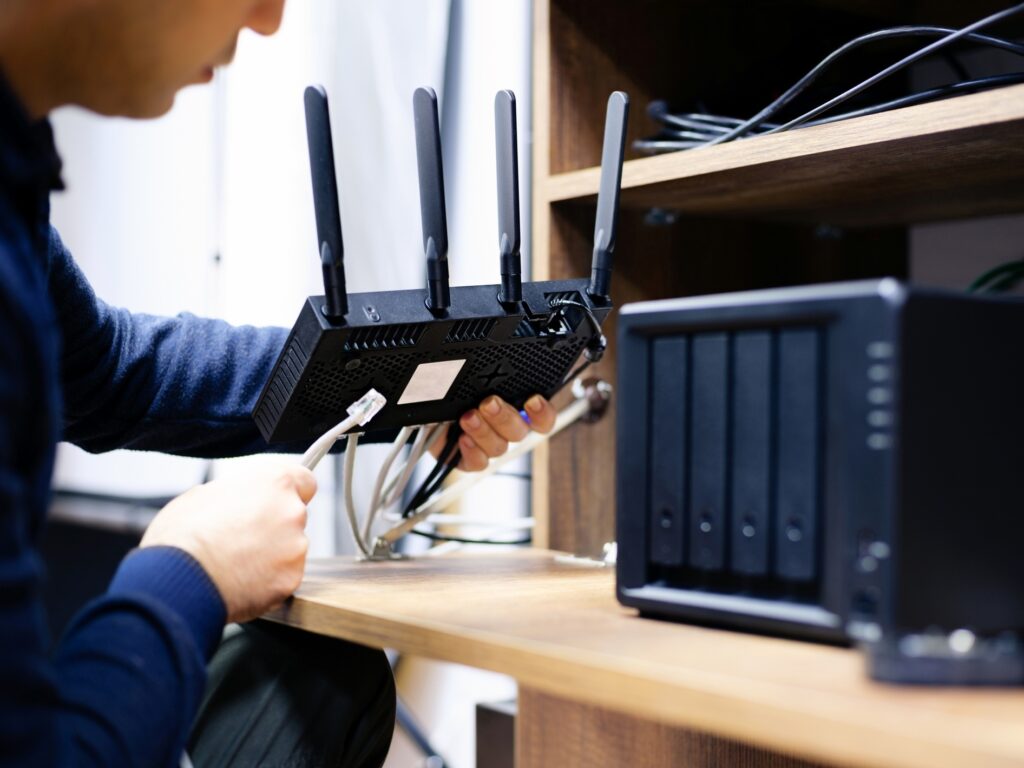
Você sabia que pode transformar seu notebook em um repetidor Wi-Fi personalizado? Ao fazer isso, você economiza dinheiro e pode ajustar as configurações de acordo com suas necessidades, melhorando a conectividade da sua rede. Neste artigo, mostraremos como transformar seu notebook em um repetidor Wi-Fi e obter um sinal mais forte em todos os cantos da sua casa.
Por que usar um notebook como repetidor Wi-Fi?
A resposta é simples: economia de dinheiro e personalização. Em vez de comprar um repetidor de sinal Wi-Fi, você pode usar um dispositivo que já possui e personalizar as configurações de acordo com suas necessidades. Isso significa que você pode melhorar a conectividade da sua rede de acordo com sua necessidade.
Como transformar seu notebook em um repetidor Wi-Fi?
Siga estes passos simples para transformar seu notebook em um repetidor Wi-Fi personalizado:
Passo 1: Conecte seu notebook a uma rede Wi-Fi existente.
Para transformar seu notebook em um repetidor Wi-Fi, você precisa se conectar a uma rede Wi-Fi existente, caso não saiba como realizar no Windows ou no IOS clique nos links. Certifique-se de que seu notebook esteja conectado à rede Wi-Fi que você deseja repetir.
Passo 2: Abra o prompt de comando no modo administrador.
Abra o prompt de comando no modo administrador clicando com o botão direito do mouse no ícone do prompt de comando e selecionando “Executar como administrador”.
Passo 3: Digite o comando “netsh wlan set hostednetwork mode=allow ssid=nomedarede key=senhadarede” para criar uma nova rede hospedada.
Digite o comando “netsh wlan set hostednetwork mode=allow ssid=nomedarede key=senhadarede” no prompt de comando para criar uma nova rede hospedada com o nome e a senha que você escolher.
Passo 4: Digite “netsh wlan start hostednetwork” para iniciar a nova rede hospedada.
Digite “netsh wlan start hostednetwork” no prompt de comando para iniciar a nova rede hospedada.
Passo 5: Vá para “Painel de Controle” e selecione “Central de Rede e Compartilhamento”.
Vá para “Painel de Controle” e selecione “Central de Rede e Compartilhamento” para acessar as configurações de rede.
Passo 6: Clique em “Alterar as configurações do adaptador”.
Clique em “Alterar as configurações do adaptador” na barra lateral esquerda da janela.
Passo 7: Clique com o botão direito do mouse na conexão “Wi-Fi” e selecione “Propriedades”.
Clique com o botão direito do mouse na conexão “Wi-Fi” e selecione “Propriedades” para acessar as propriedades da conexão Wi-Fi.
Passo 8: Clique na guia “Compartilhamento” e marque a caixa “Permitir que outros usuários da rede se conectem pela conexão deste computador à Internet”.
Agora que você criou a nova rede hospedada em seu notebook, é hora de compartilhar a conexão com outros dispositivos. Para fazer isso, siga o passo 8 abaixo:
- Abra o Painel de Controle em seu notebook.
- Selecione “Central de Rede e Compartilhamento”.
- Clique em “Alterar as configurações do adaptador”.
- Encontre a conexão “Wi-Fi” e clique com o botão direito do mouse.
- Selecione “Propriedades”.
- Clique na guia “Compartilhamento”.
- Marque a caixa “Permitir que outros usuários da rede se conectem pela conexão deste computador à Internet”.
- Escolha a conexão de rede que deseja compartilhar no menu suspenso e clique em “OK”.
Pronto! Agora, outros dispositivos na sua rede podem se conectar à nova rede hospedada em seu notebook e aproveitar o melhor sinal de Wi-Fi.
Outra maneira de melhorar a qualidade do sinal do seu repetidor Wi-Fi é ajustando o canal utilizado pela rede. É comum que redes Wi-Fi sobrepostas usem o mesmo canal, o que pode causar interferências e diminuir a qualidade do sinal. Para resolver esse problema, é possível mudar o canal utilizado pela rede hospedada pelo notebook.
Para mudar o canal, é necessário acessar as configurações do roteador da rede original e verificar qual canal está sendo utilizado. Em seguida, acesse as propriedades da rede hospedada no notebook e mude o canal para um que não esteja sendo utilizado pela rede original. Essa mudança pode melhorar significativamente a qualidade do sinal do seu repetidor Wi-Fi.
Outro fator que pode afetar a qualidade do sinal do seu repetidor Wi-Fi é a posição do notebook. Para garantir a melhor cobertura possível, é importante colocar o notebook em um local central da casa ou do ambiente onde a rede será utilizada. Além disso, é recomendado colocar o notebook em um local alto, como em uma estante ou em cima de um armário, para evitar interferências com outros objetos.
Conclusão
Usar um notebook como repetidor Wi-Fi é uma solução econômica e personalizada para melhorar a conectividade da sua rede. Com essas dicas simples, você pode otimizar a qualidade do sinal e garantir uma conexão estável e rápida em toda a sua casa ou ambiente de trabalho. Não deixe de experimentar essa solução e aproveite uma conexão de qualidade sem gastar muito dinheiro.
Este artigo contém informações valiosas sobre como melhorar a conectividade da sua rede Wi-Fi. No entanto, se você precisar de assistência profissional, recomendamos entrar em contato com um técnico especializado em redes.