
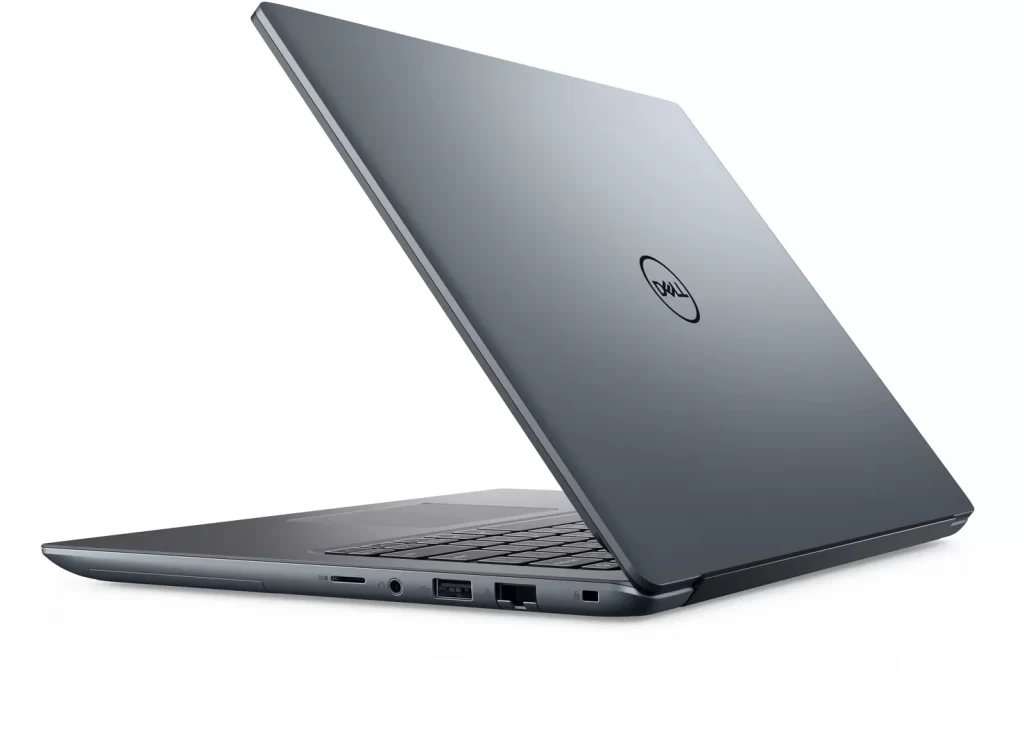
Um dos principais motivos para se aprender a como formatar um notebook Dell é para melhorar seu desempenho, corrigir problemas de software e liberar espaço em disco. No caso dos notebooks Dell, a formatação pode ser feita de maneira simples, desde que sejam seguidos todos os passos necessários.
Pré-requisitos para como formatar um notebook Dell
Antes de iniciar a formatação do seu notebook Dell, é importante seguir alguns pré-requisitos para garantir o sucesso do processo:
- Certificar-se de que todos os dados importantes estão salvos em outro dispositivo, pois a formatação irá apagar todos os arquivos do notebook.
- Ter um pen drive com pelo menos 4 GB de espaço livre para criar uma unidade de recuperação.
- Possuir o CD ou arquivo de instalação do sistema operacional que será instalado no notebook.
Passo a passo para formatar o notebook Dell
A seguir, apresentamos um passo a passo detalhado para ajudá-lo a formatar seu notebook Dell de maneira correta:
- Inicie o notebook e pressione a tecla F12 assim que o logotipo da Dell aparecer na tela.
- Selecione a opção “Boot menu” na tela seguinte.
- Escolha o pen drive como unidade de inicialização e pressione Enter.
- Selecione a opção “Reparar o computador” no menu de recuperação.
- Selecione a opção “Solução de problemas” e, em seguida, a opção “Opções avançadas”.
- Selecione a opção “Redefinir o PC” e siga as instruções na tela para concluir o processo de formatação.
Vantagens de formatar o notebook Dell
Ao formatar seu notebook Dell, você pode esperar vários benefícios, incluindo:
- Melhoria no desempenho do sistema, com o computador sendo mais rápido e estável.
- Correção de problemas de software, incluindo erros de sistema e travamentos frequentes.
- Liberação de espaço em disco, permitindo que você armazene mais arquivos e programas no seu computador.
- Instalação de um sistema operacional mais atualizado e seguro.
Cuidados ao formatar o notebook Dell
Ao formatar um notebook Dell, é importante seguir alguns cuidados para garantir a segurança de seus dados e o correto funcionamento do equipamento.
- Não desligue o notebook durante o processo de formatação, pois isso pode prejudicar o sistema e tornar o notebook inoperável.
- Tenha cuidado ao escolher a opção de redefinição do PC, pois ela apagará todos os dados e arquivos do seu notebook, incluindo programas instalados, configurações de usuário e arquivos pessoais.
- Certifique-se de ter uma cópia de segurança dos seus dados antes de iniciar o processo de formatação.
- É importante verificar se o notebook está com a bateria carregada e está conectado à fonte de energia, pois a interrupção de energia durante o processo de formatação pode danificar o sistema operacional.
- Também verificar se o notebook possui o disco de recuperação ou os arquivos de instalação do sistema operacional necessários para reinstalação após a formatação.
- Seguir corretamente as instruções do manual ou da fabricante também é essencial para o sucesso da formatação.
- Se você não tem experiência em formatar notebooks, é aconselhável procurar ajuda de um profissional para evitar danos ao sistema.
Em resumo, a formatação do notebook Dell pode ser uma boa opção para melhorar o desempenho e corrigir problemas de software. No entanto, é importante seguir os passos corretos e ter cuidado com os dados armazenados no computador antes de iniciar o processo. Com um pouco de atenção e cuidado, você pode ter um notebook Dell mais rápido e funcional em pouco tempo.
Seguiu os passos descritos aqui, mas prefere uma opinião profissional sobre como formatar um notebook Dell?
Então venha para a Codarin Informática, especializada em conserto de notebook Dell em Jundiaí.
Clique abaixo e fale com o nosso atendimento. Ou se preferir, envie uma mensagem e faremos um orçamento sem compromisso.